■HPのホームページから注文
今まで妻が使用していたレノボのG500という、言葉は悪いですがクソパソコンが動作不安定になってきたので、使い勝手も悪かったため、これを機に買い換えです。
モニタサイズ15.6インチ、CPUのこだわりはなく、HDD500GBで、、、と自分にあいそうな条件で探していたら、HP15-ba000に出会いました。
ちょうど税別35,640円と、かなり安い設定だったので即買いです。
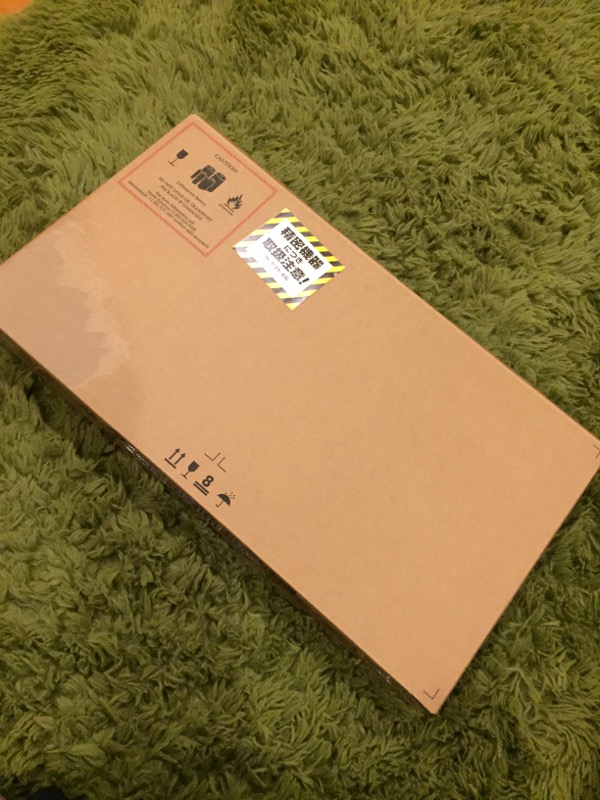
注文が殺到していたのか、注文から到着まで2週間ほどかかりました。
こんな感じの箱で到着です。


■開封
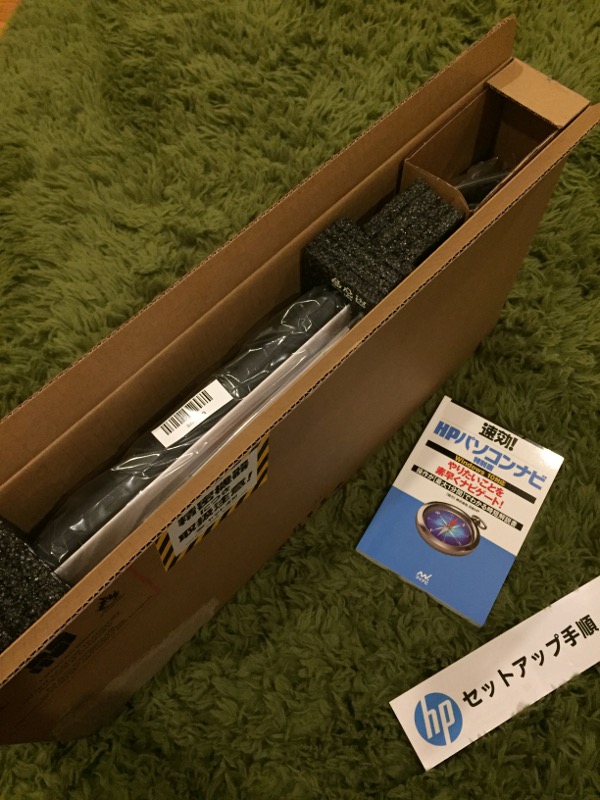
箱をあけると、しっかりと緩衝材に挟まれた本体と、セットアップ手順の紙と、パソコンナビなる冊子が入っています。
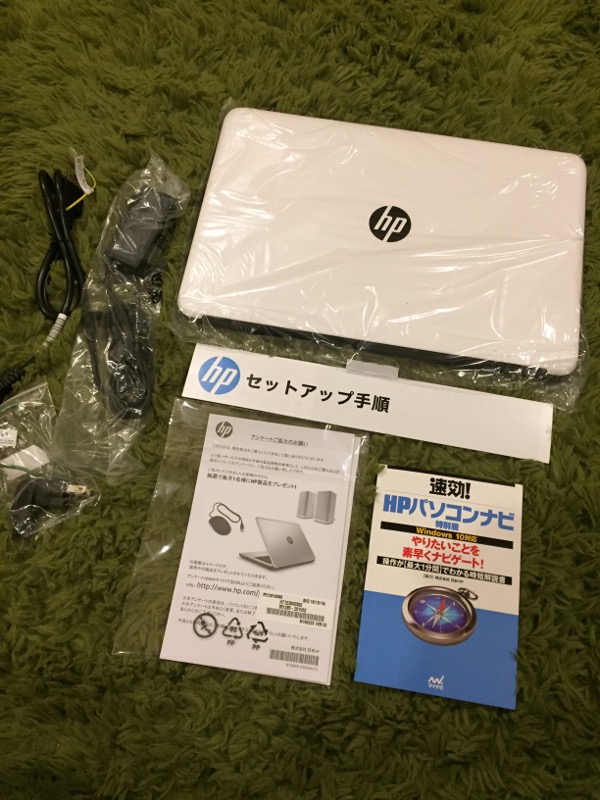
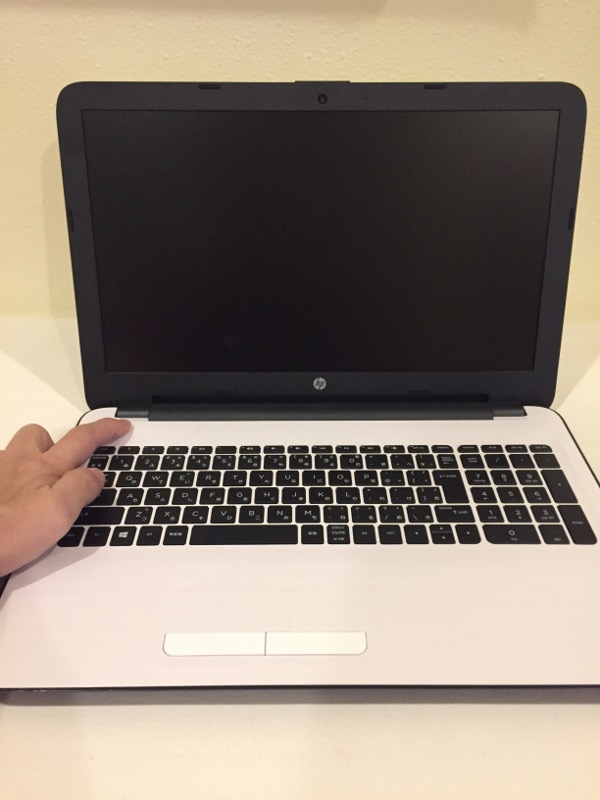
イメージしていたものより、かなり白っぽい筐体です。
この白すぎ感が個人的には安っぽさを感じてしまいました。
反面、妻は「かっこいいじゃん」という反応です。
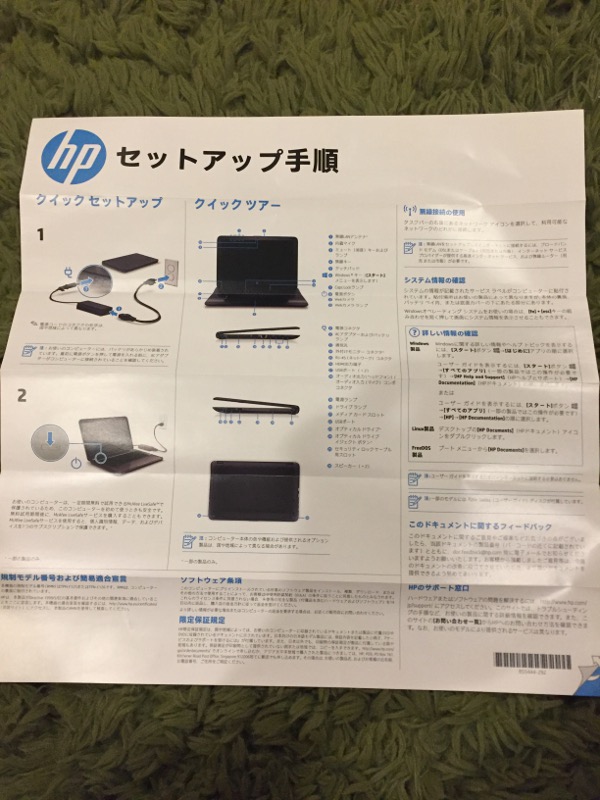
セットアップ手順・表。
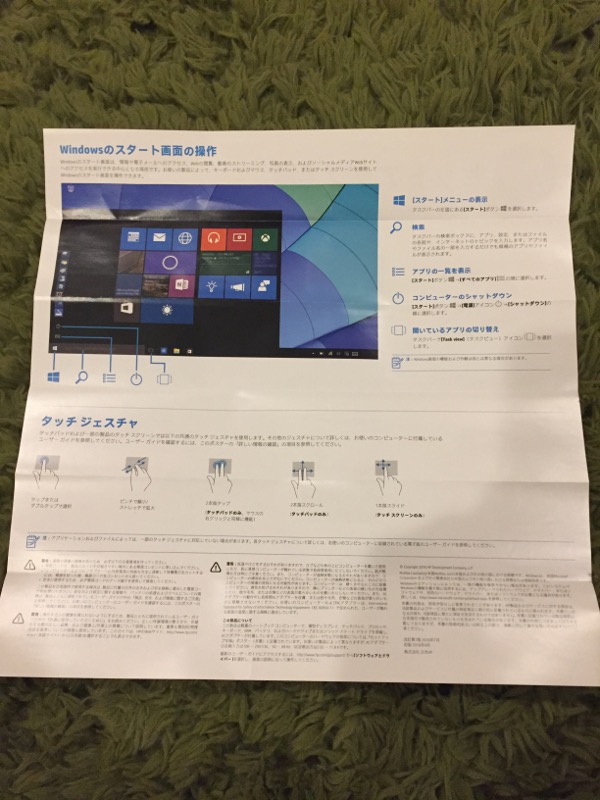
セットアップ手順・裏。
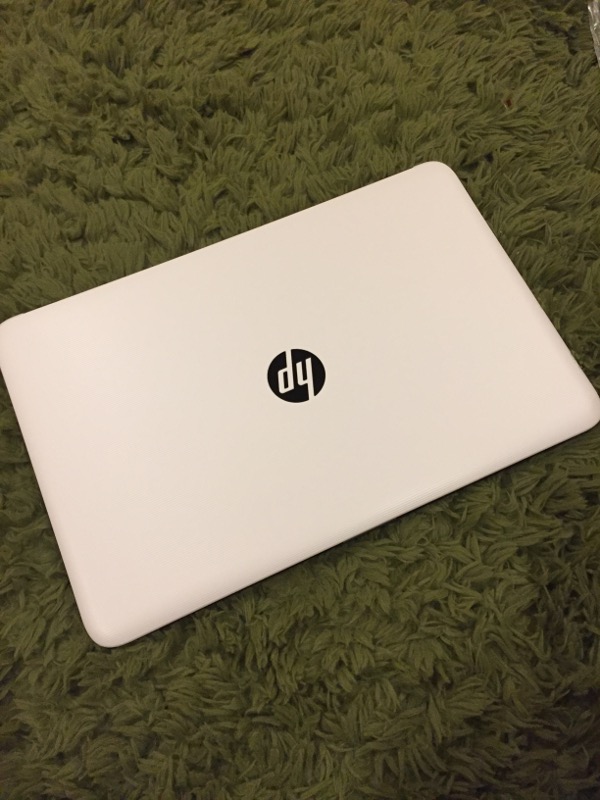
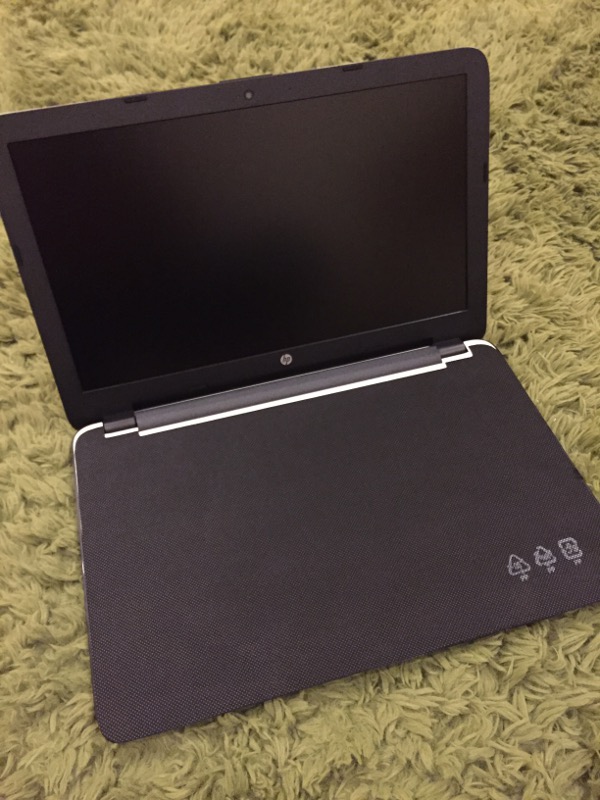
筐体の表面は真っ白で、立体的な横筋が入っています。

表面アップはこんな感じ。
モニターを開くと、液晶保護のためか、不織布が間に挟まっています。
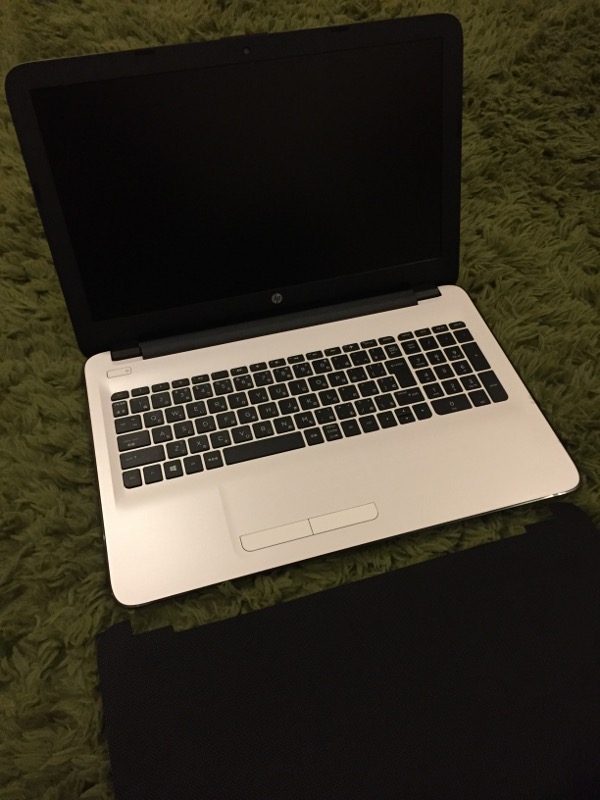
不織布を取って、キーボードが登場です。


■起動・セットアップ
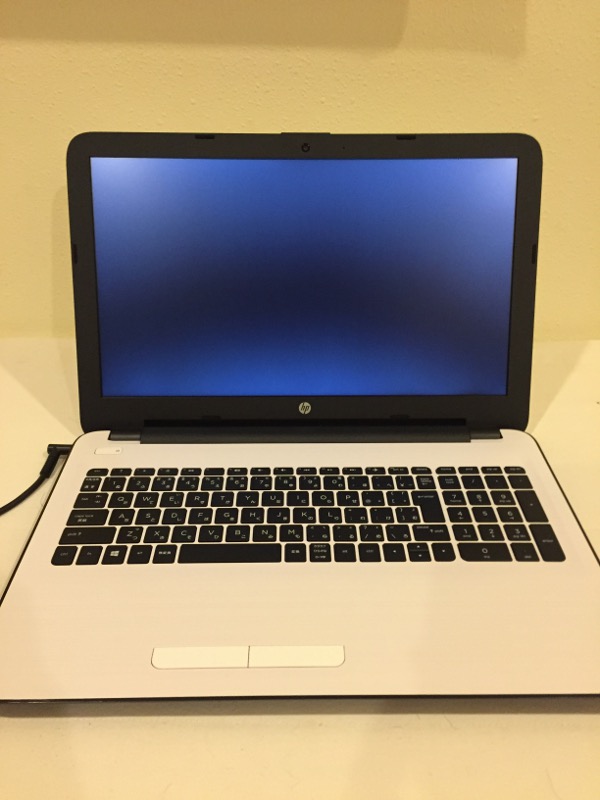
バッテリーの充電はされている様子ですが、ACをつなげて電源ON!
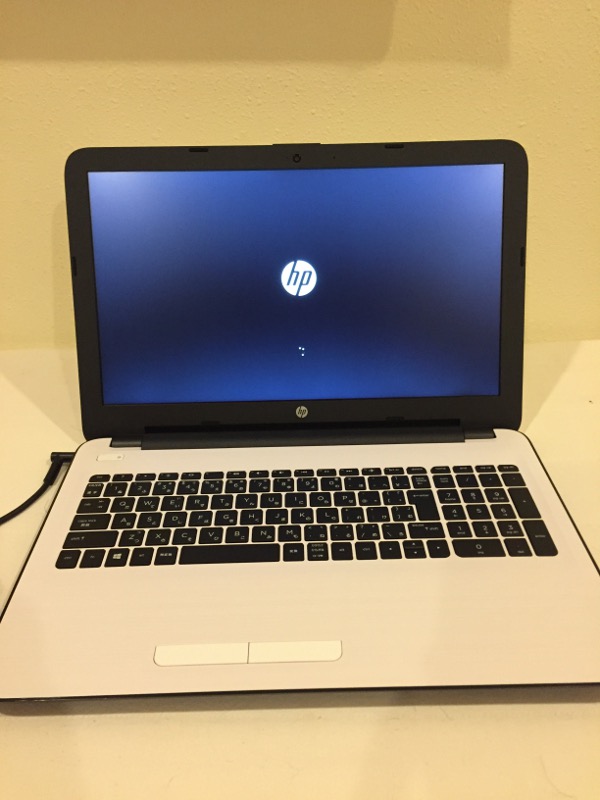
HPマークが表示され起動中です。
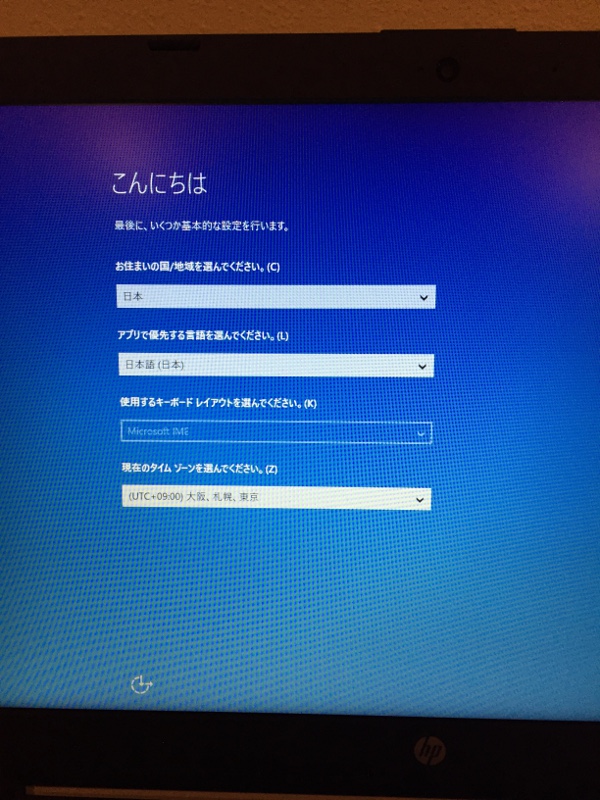
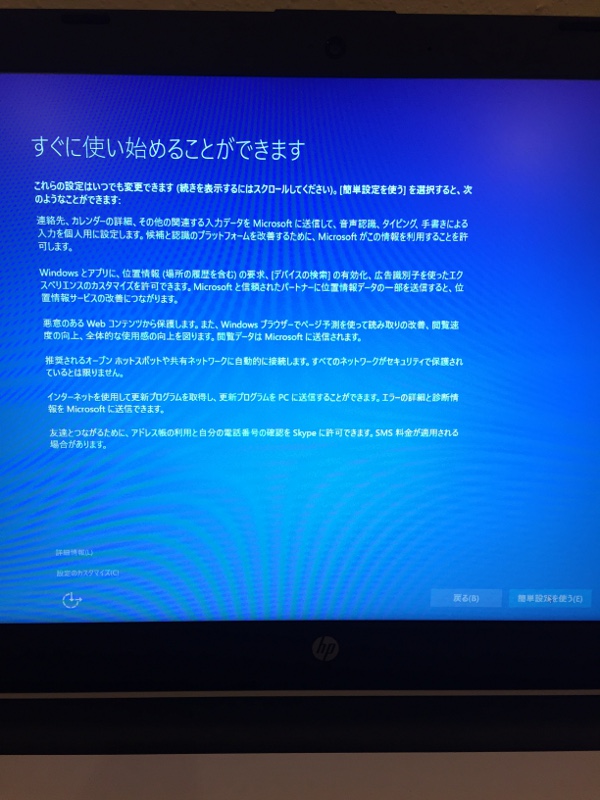
案内に従って進むとすぐに使えるようになります。


■各種評価・比較
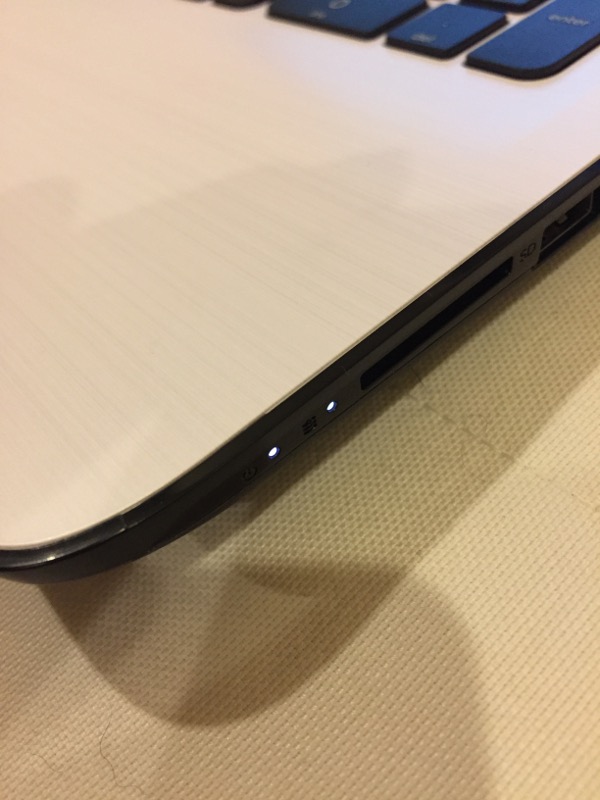
本体右側にLEDが2個ついており、手前側が電源が入っているかどうかのLED、奥側がHDDのLED。
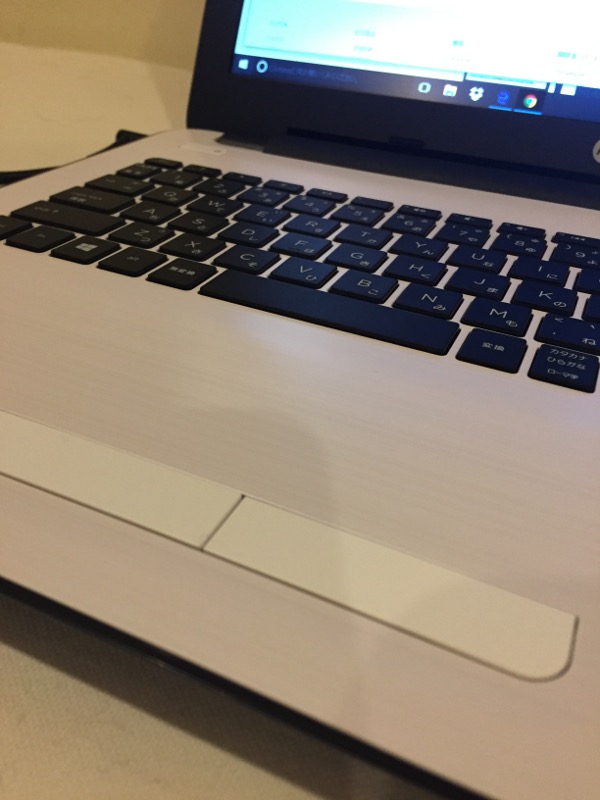
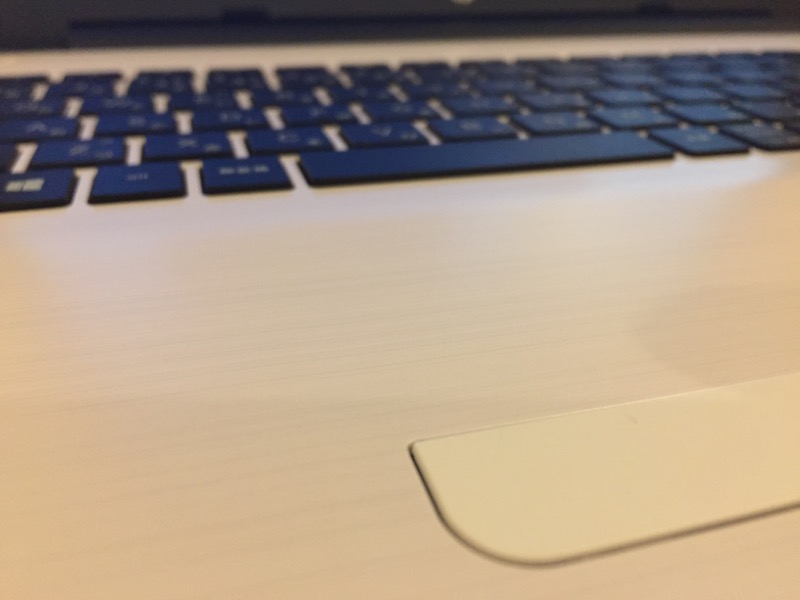
このマウスパッドはちょっと特徴的で、パっと見はどこがパッドになってるかわからないぐらいスムースな作り。
実際にはちょっとした段差があるのですが、画像ではなかなか伝わらないですが。
ここからは手持ちのPCとの比較です。
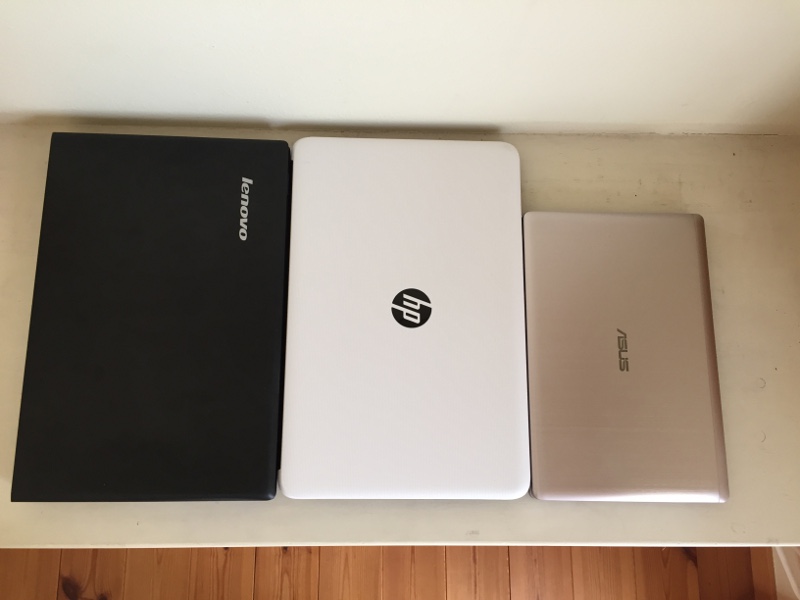
私自身のPCは出張時に持ち運びをしやすいように、ASUS X202E を愛用しています(右)。この機種はモニターが11.6インチなので、並べてみると当然15-ba000の方が大きいです。左のレノボG500も15.6インチなのでこちらは当然同じサイズ感ですね。
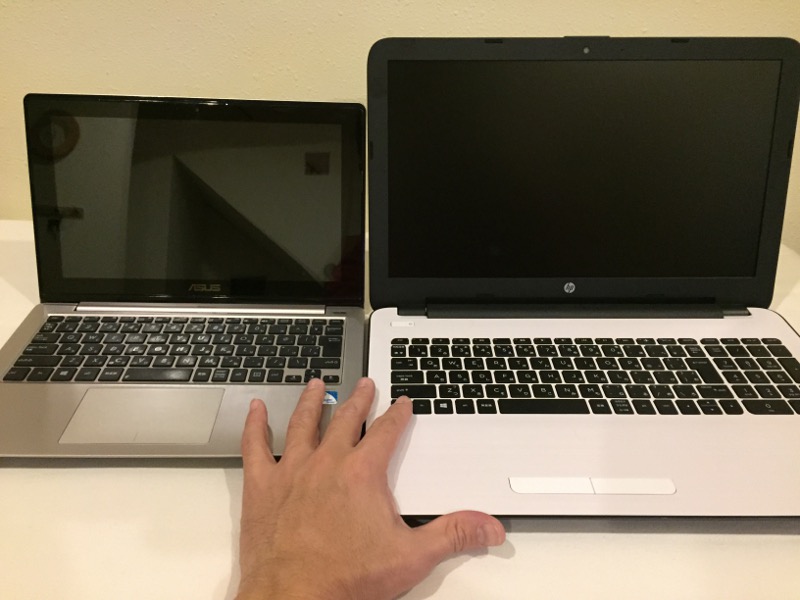
ASUS X202Eと並べてみるとこんな違い。
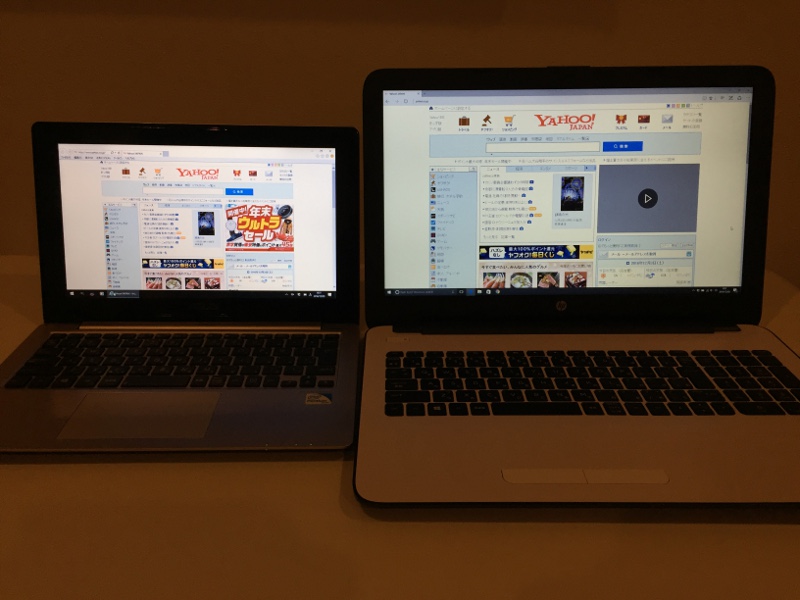
11.6インチと15.6インチの違いはこんな感じです。
私もそのうち小さな11.6インチの文字が見えなくなってくるのかも。
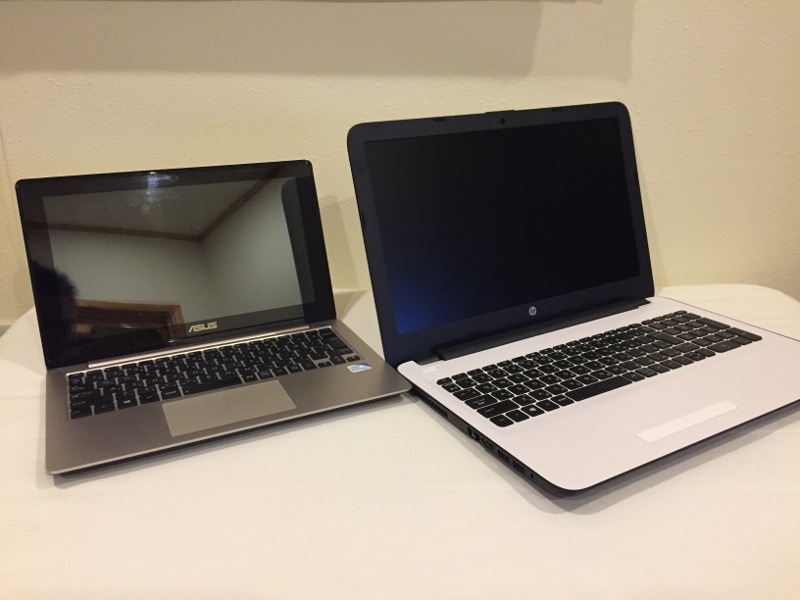
この15-ba000の特徴として液晶モニターが、非光沢のフルHDというところ。
上の写真のとおり、映り込みがほとんどなく、見やすいモニターです。
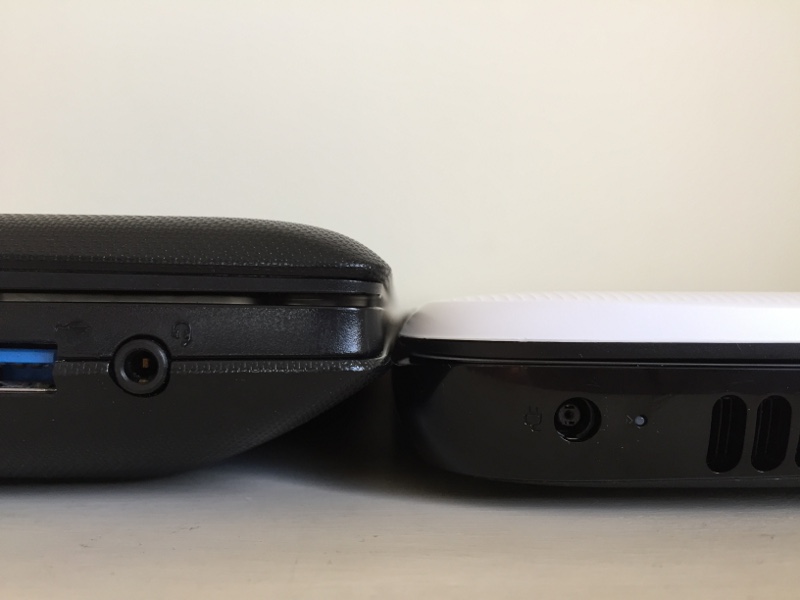
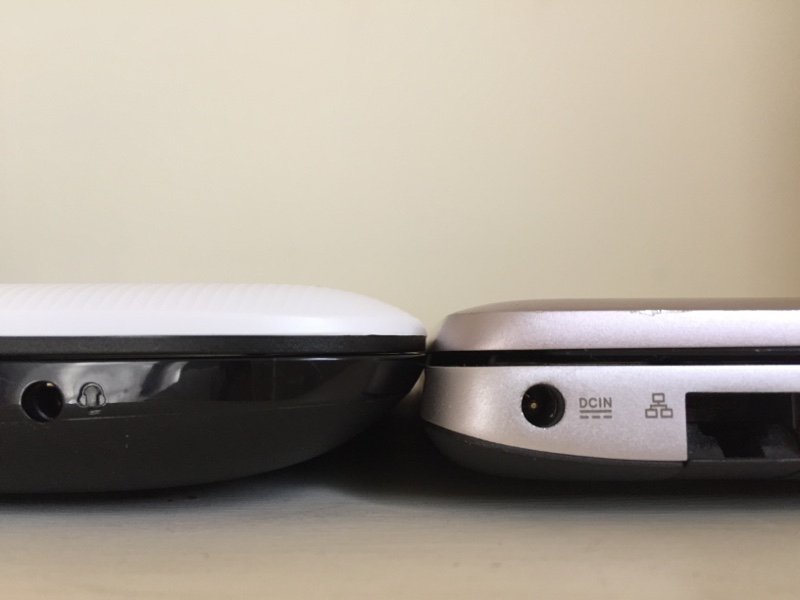
G500と15-ba000の厚みを比べてみると以外にもこれだけの差がありました。
同じモニターサイズと思って比べてみるとかなりの違いがありますね。
ASUS X202Eと並べてみると、これまた以外にもそれほど厚みは変わらない。
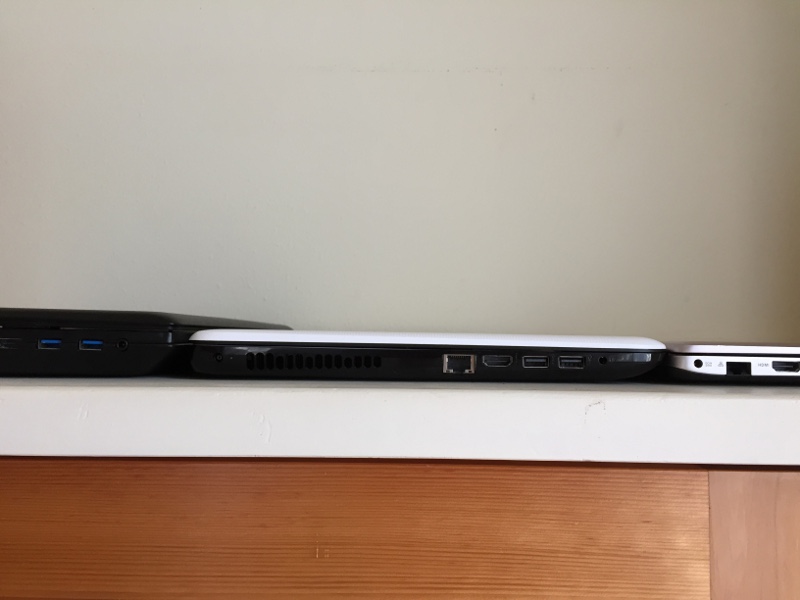
3つ並べてみるとまあこんな感じか。G500がどれだけ分厚いんだって感じ。
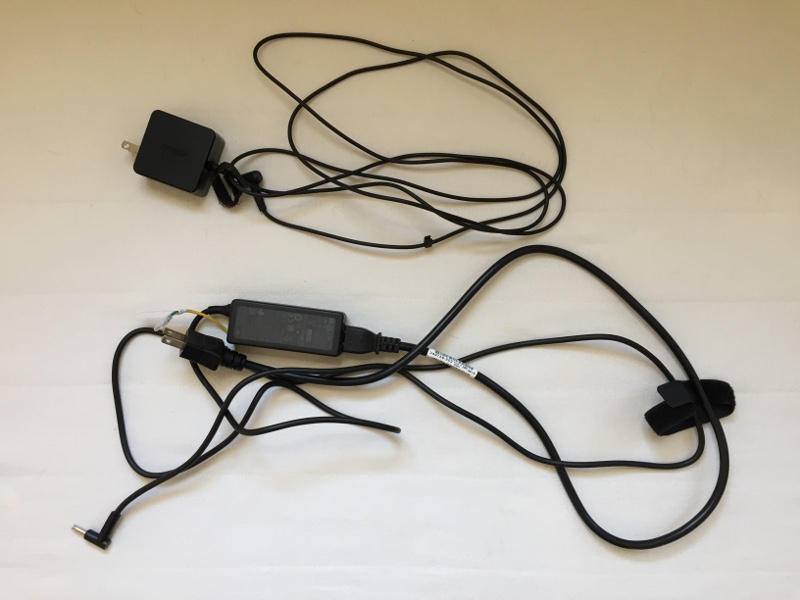
上側がX202E、下側が15-ba000の電源ケーブル。
X202E用はやはりモバイルを意識してか、プラグ部分もコンパクトで、なによりケーブルの太さが違う。
15-ba000用はアースまでついちゃって、ちょっとこれはないかな。
持ち運びには不向きですね。


■ファンクションキーの設定変更
私はファンクションキーをよく使います。
特に「f2(編集)」「f7(全角カタカナ)」「f8(半角カタカナ)」「f10(半角英数字)」このあたりは作業効率を上げるうえで必須なのですが、レノボG500は「altボタン」を押しながらf7などのボタンを押さないといけないという、とても使いづらい状態。
実はこの15-ba000も工場出荷時の設定はそのようになっています。
ですが、下記設定変更をすることにより、altキーなしでも動作するようになります。

ちゃんと取説にも書いてあります。
まず電源ボタンを押します。
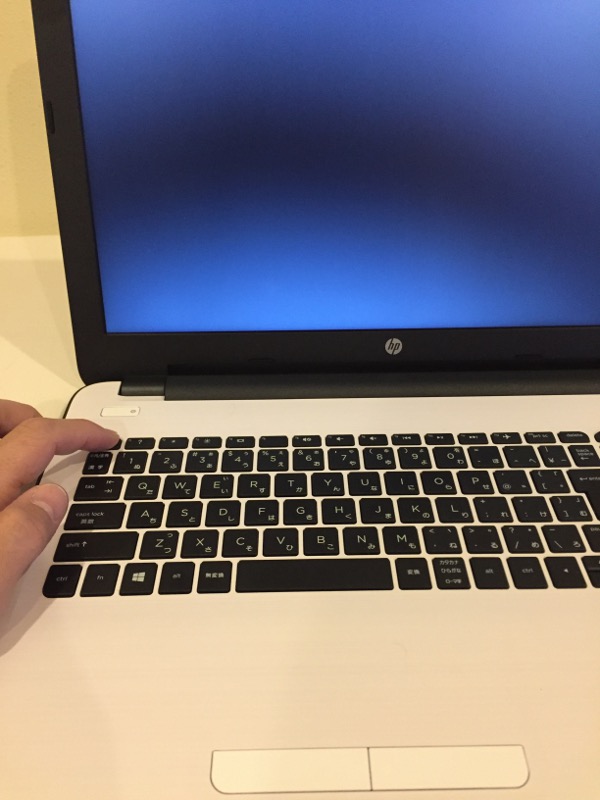
そして直後に「esc」ボタンを連打します。
この工程、他のパソコンではf10ボタンを押す設定が多いようですが、この15-ba000の場合は「esc」ボタンです。
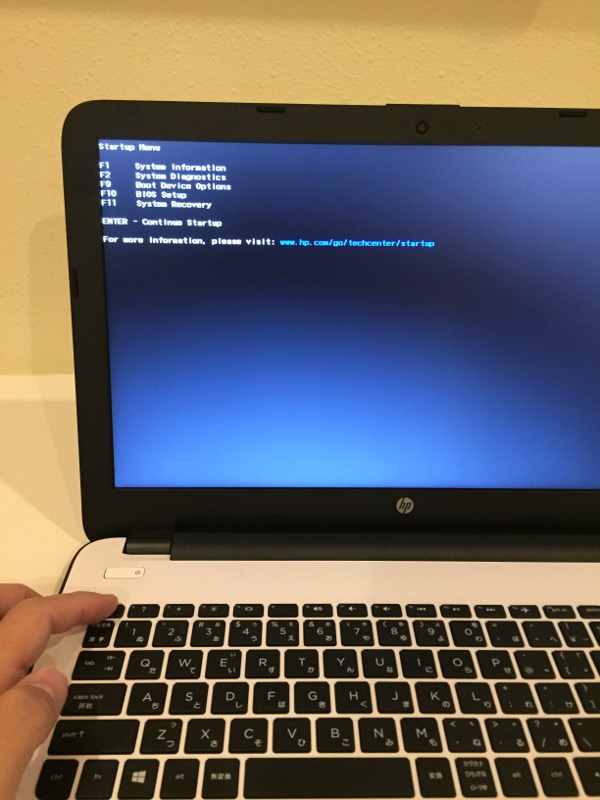
「Startup Menu」が表示されます。
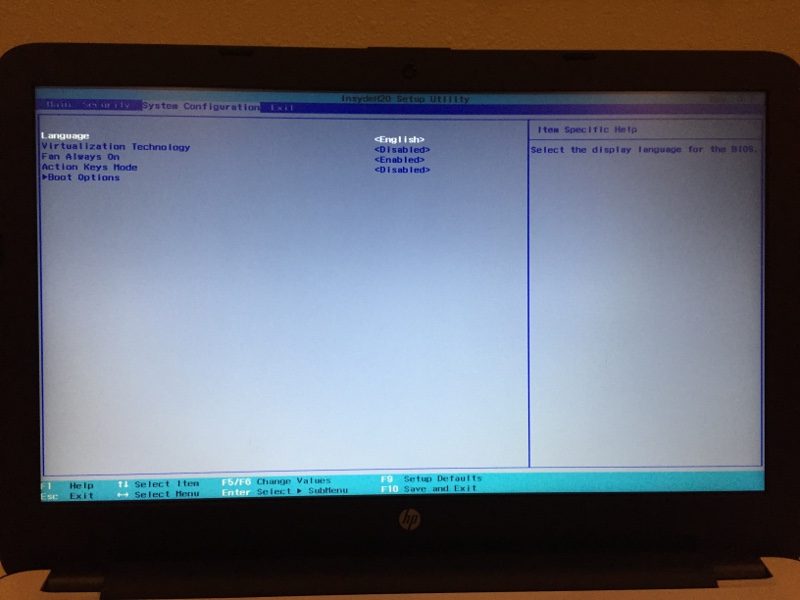
「System Configuration」を選択。
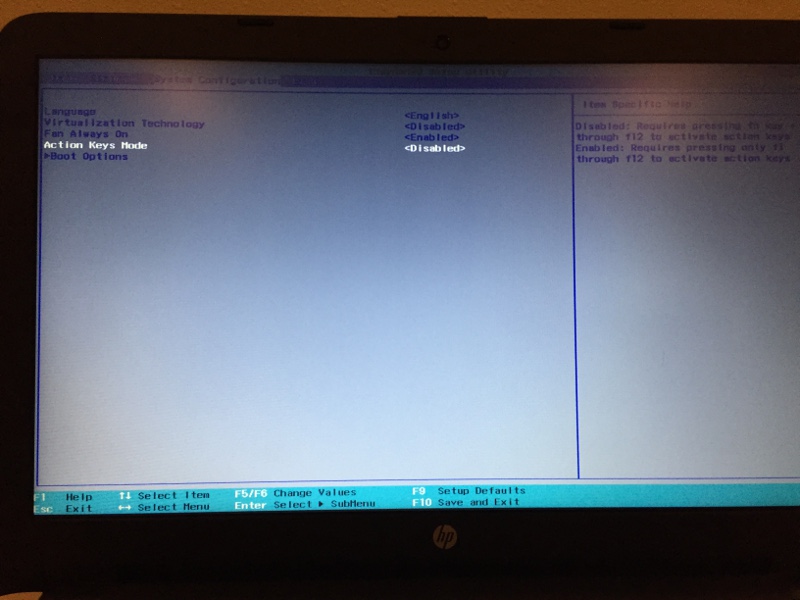
「Action Keys Mode」を選択。
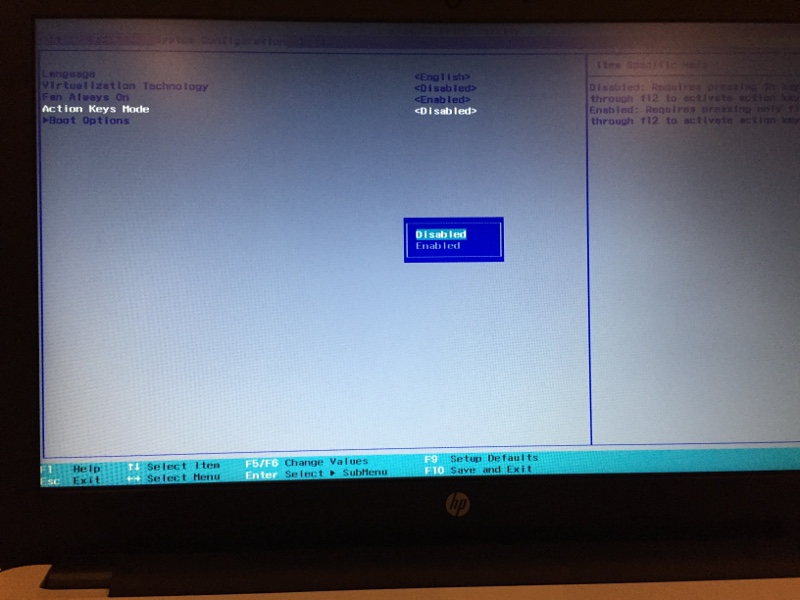
「Disabled」に変更。
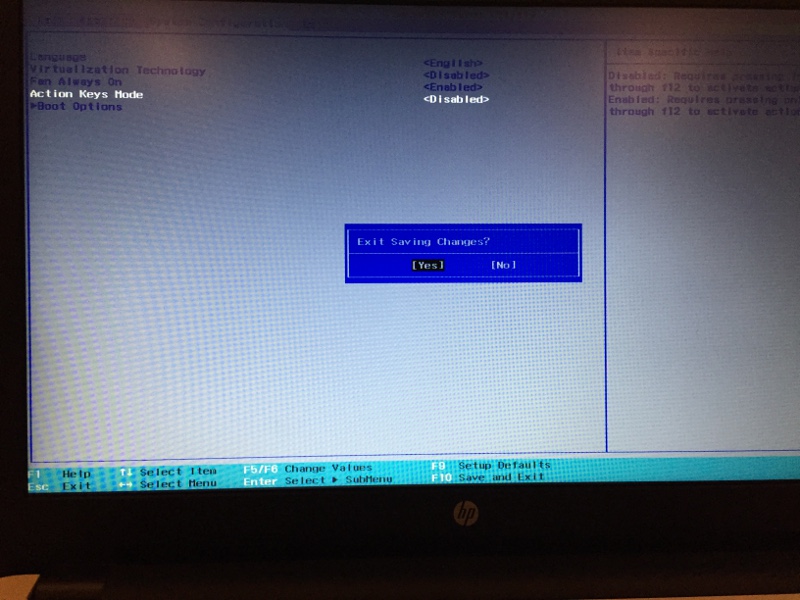
そして「f10」ボタンを押すと、上の「Exit Saving Changes?」の表記が現れるので、「Yes」を選択して「Enter」ボタンを押すと設定完了です。


